

今天專訪誰?
超重量級人物!

使用工具
1. Nano Banana 生圖 (場景圖)
2. Nano Banana 生圖 (人物圖)
3. Nano Banana 生圖 (將人物與場景合成)
4. HeyGen 數字人產生 (Avarta)
5. 用剪映串接數字人影片畫面
1. Nano Banana 生圖 (情境圖)
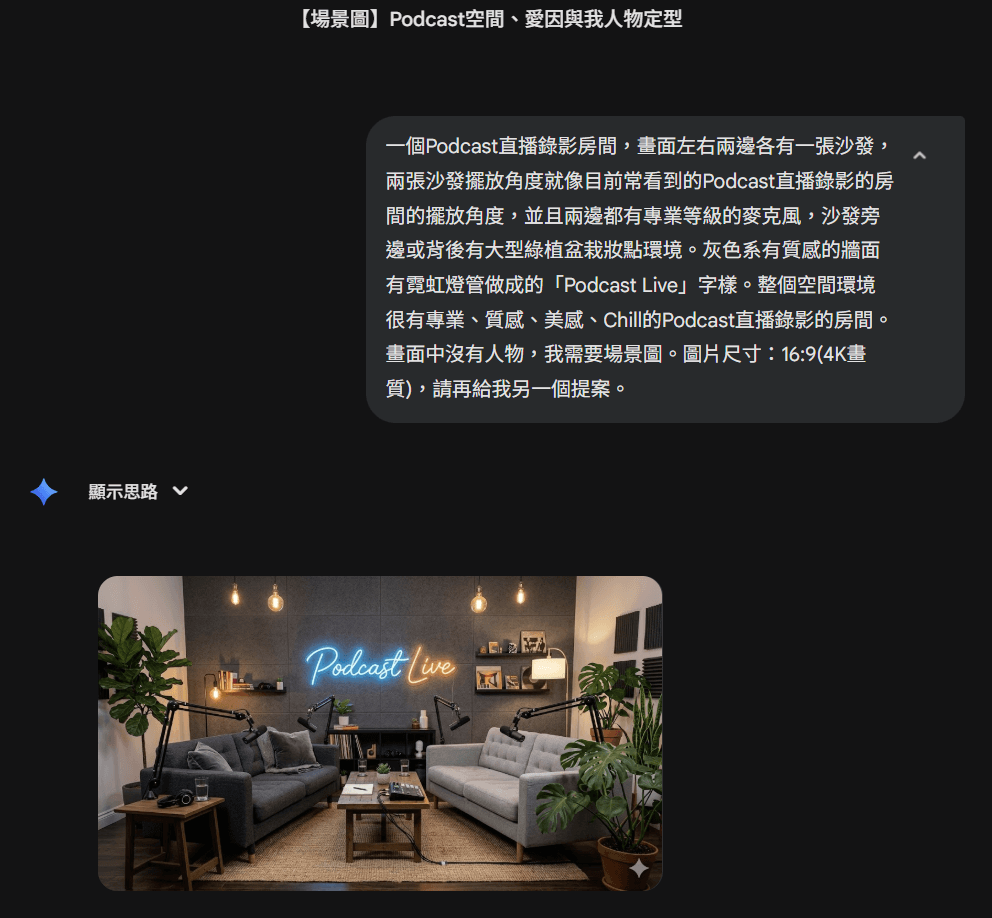
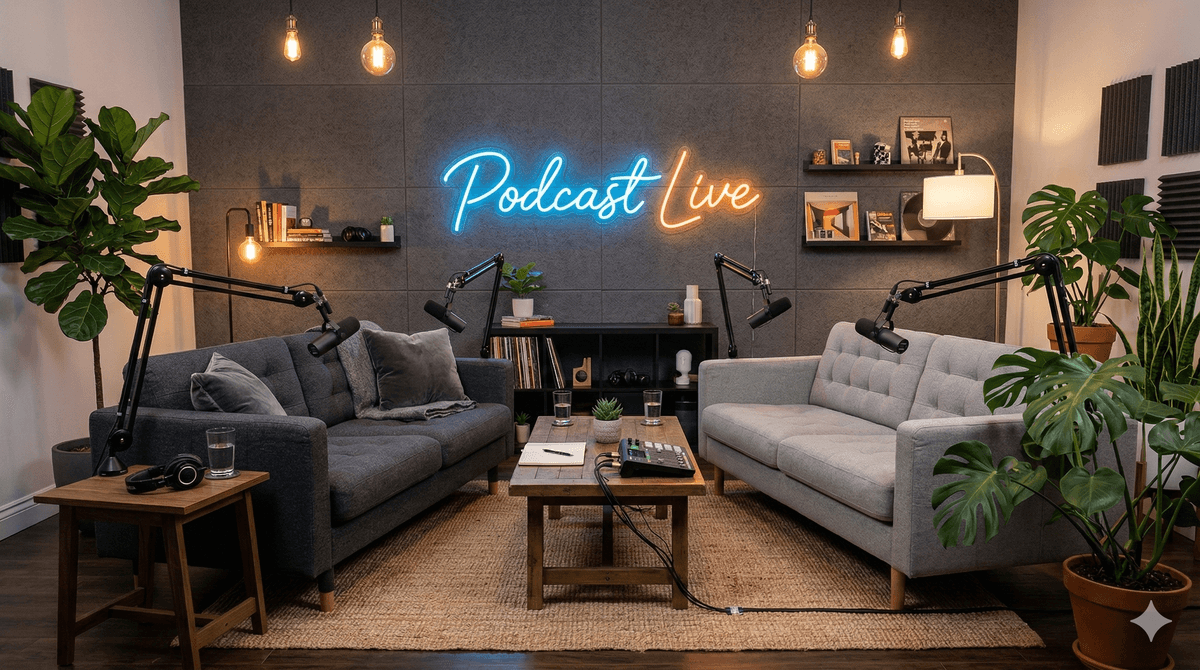
1. Nano Banana生情境圖
一個Podcast直播錄影房間,畫面左右兩邊各有一張沙發,兩張沙發擺放角度就像目前常看到的Podcast直播錄影的房間的擺放角度,並且兩邊都有專業等級的麥克風,沙發旁邊或背後有大型綠植盆栽妝點環境。灰色系有質感的牆面有霓虹燈管做成的「Podcast Live」字樣。整個空間環境很有專業、質感、美感、Chill的Podcast直播錄影的房間。畫面中沒有人物,我需要場景圖。圖片尺寸:16:9(4K畫質),請再給我另一個提案。
再將生成的情境切割成左右兩張,並且尺寸都是 9:16 (1080x1920px)
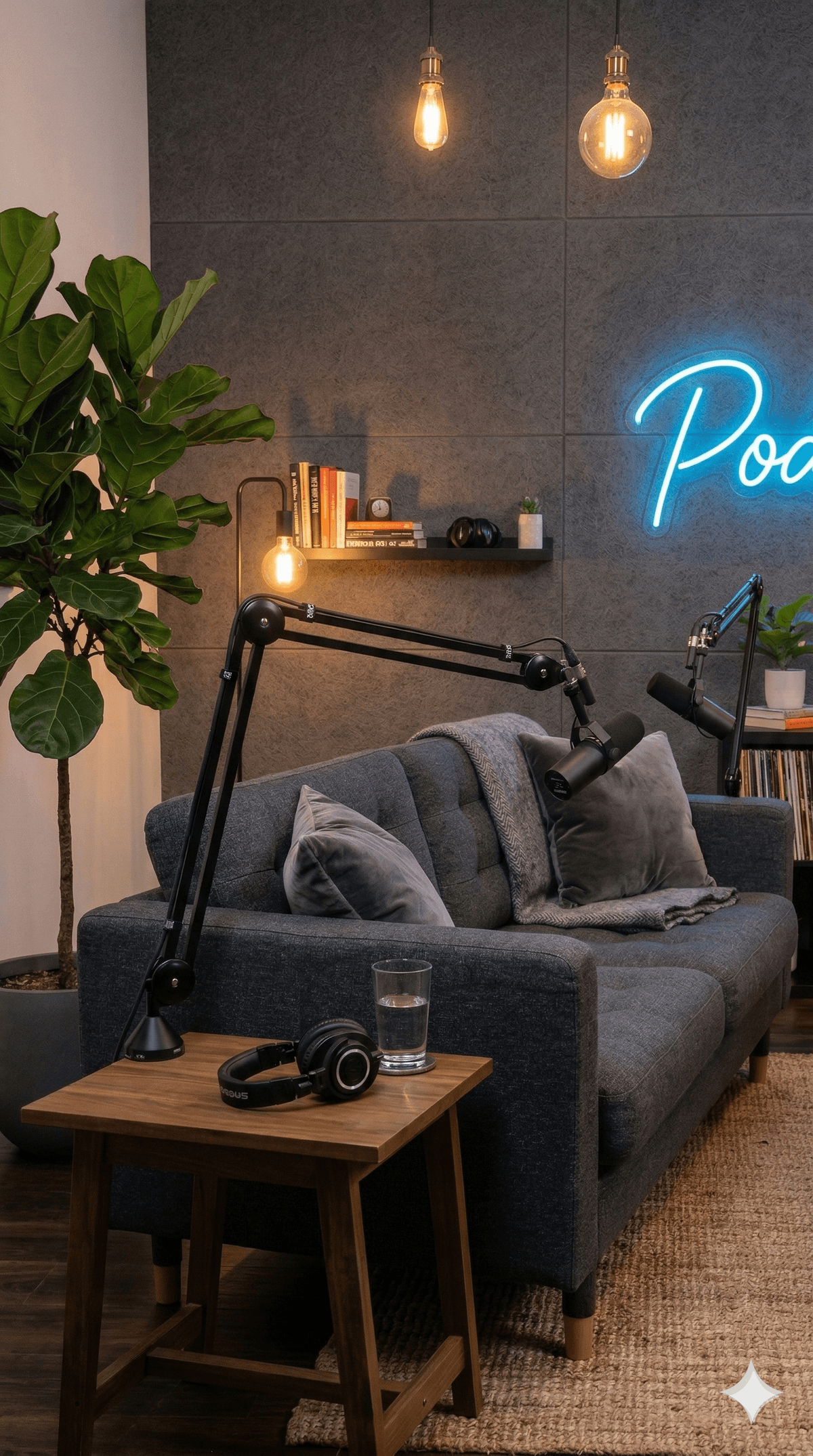
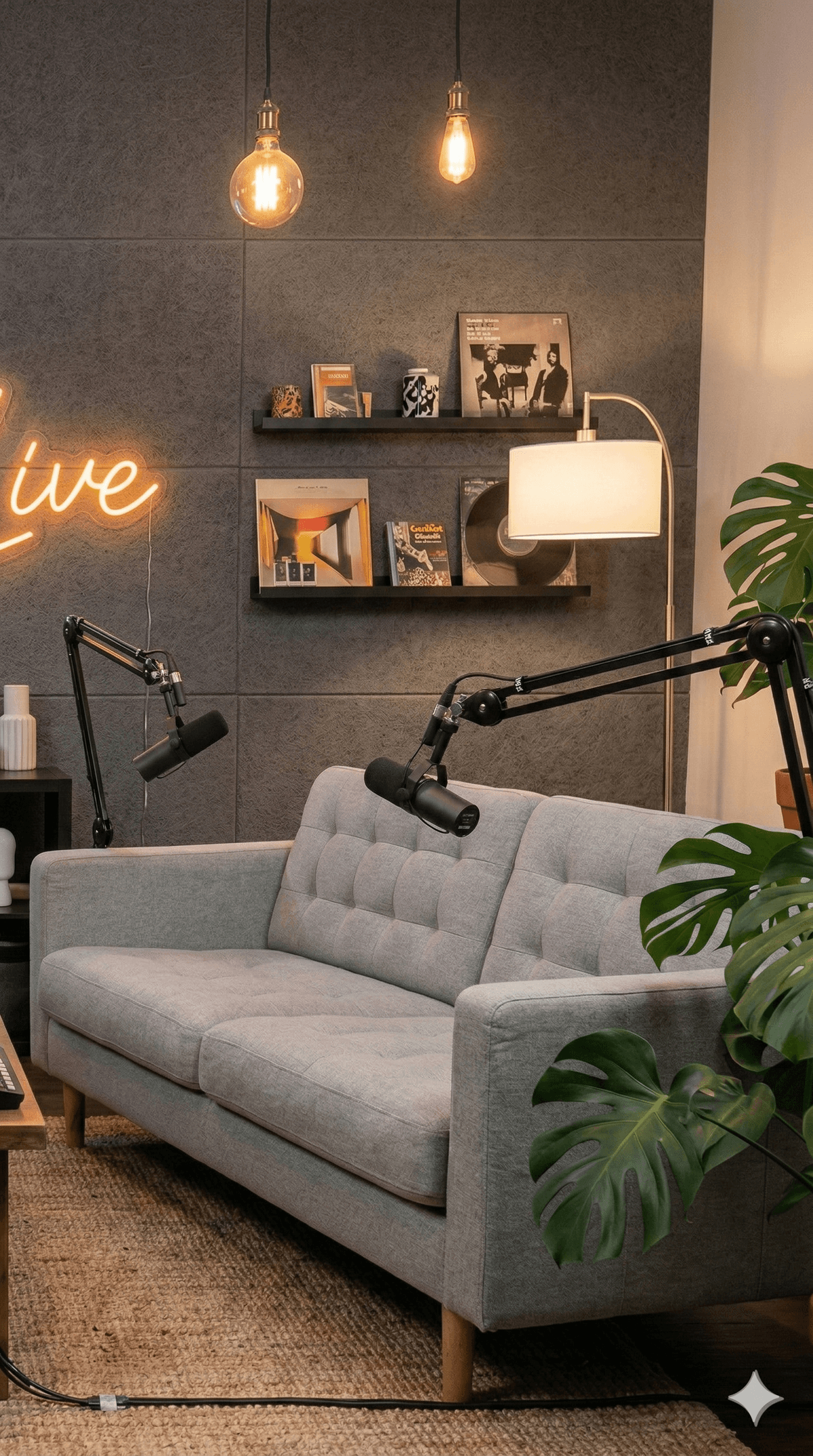
免費線上圖片裁切工具:MyEdit
https://myedit.online/tw/photo-editor/crop
2. Nano Banana 生圖 (人物圖)
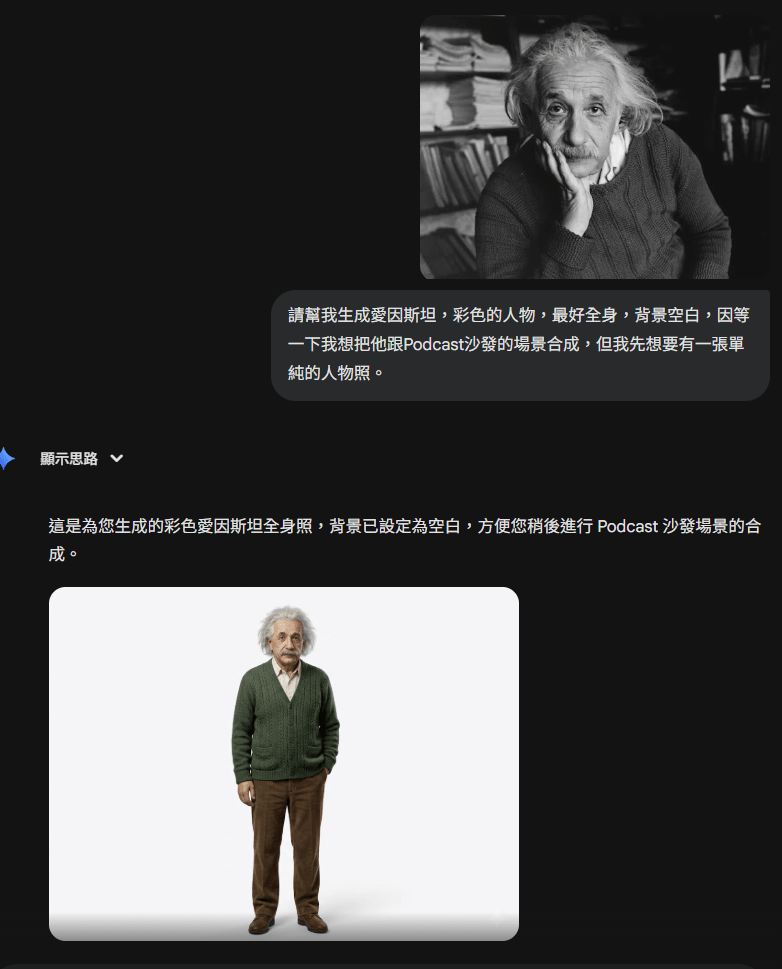
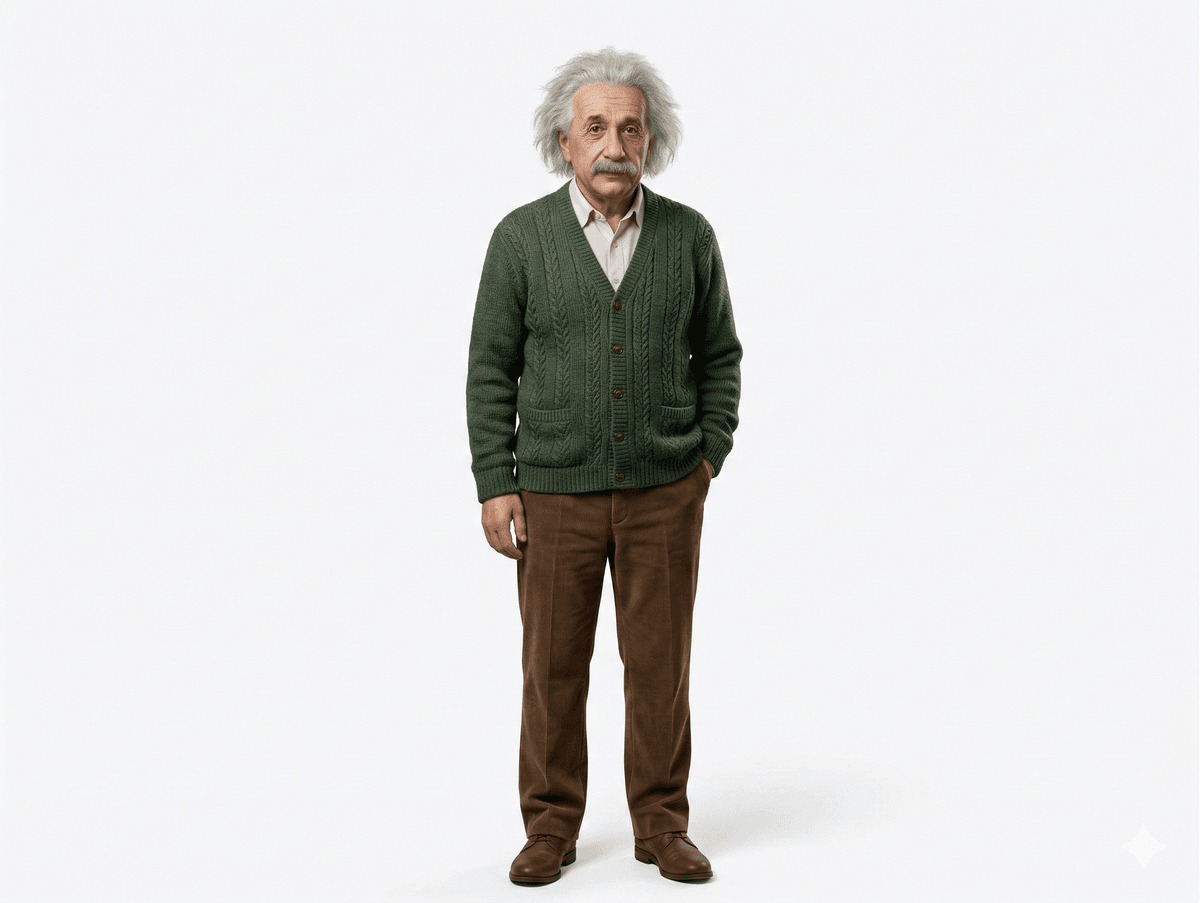
2. 生成愛因斯坦人物像
【提示詞】:(以下直接複製貼上)
請幫我生成愛因斯坦,彩色的人物,最好全身,背景空白,因等一下我想把他跟Podcast沙發的場景合成,但我先想要有一張單純的人物照。
3. Nano Banana 生圖 (將人物與場景合成)
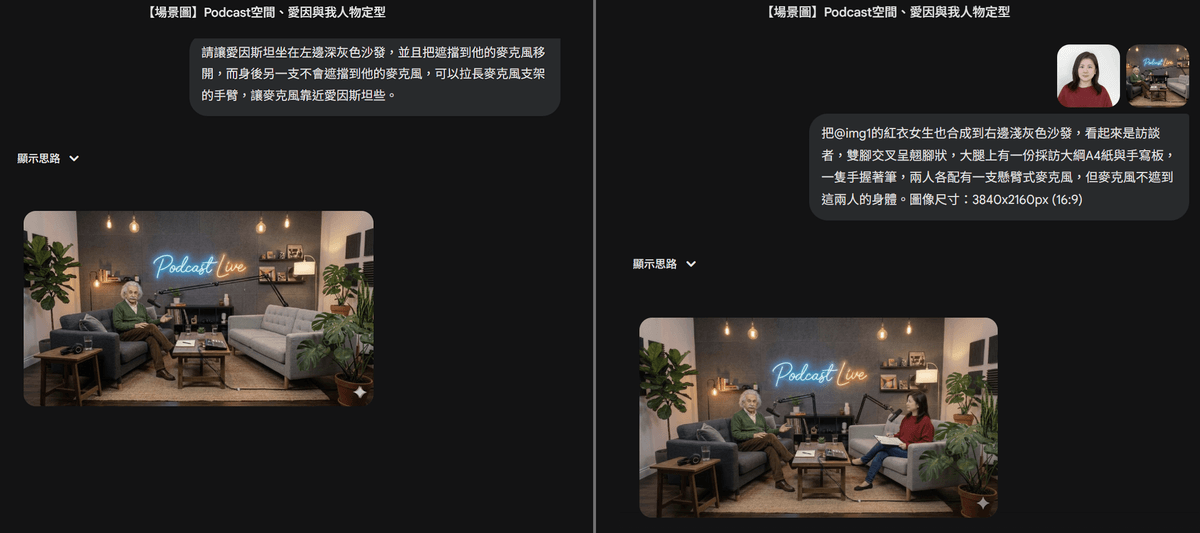
【提示詞】:(以下直接複製貼上)
請讓愛因斯坦坐在左邊深灰色沙發,並且把遮擋到他的麥克風移開,而身後另一支不會遮擋到他的麥克風,可以拉長麥克風支架的手臂,讓麥克風靠近愛因斯坦些。
【提示詞】:(以下直接複製貼上)
把@img1的紅衣女生也合成到右邊淺灰色沙發,看起來是訪談者,雙腳交叉呈翹腳狀,大腿上有一份採訪大綱A4紙與手寫板,一隻手握著筆,兩人各配有一支懸臂式麥克風,但麥克風不遮到這兩人的身體。圖像尺寸:3840x2160px (16:9)
4. HeyGen 數字人產生 (Avarta)
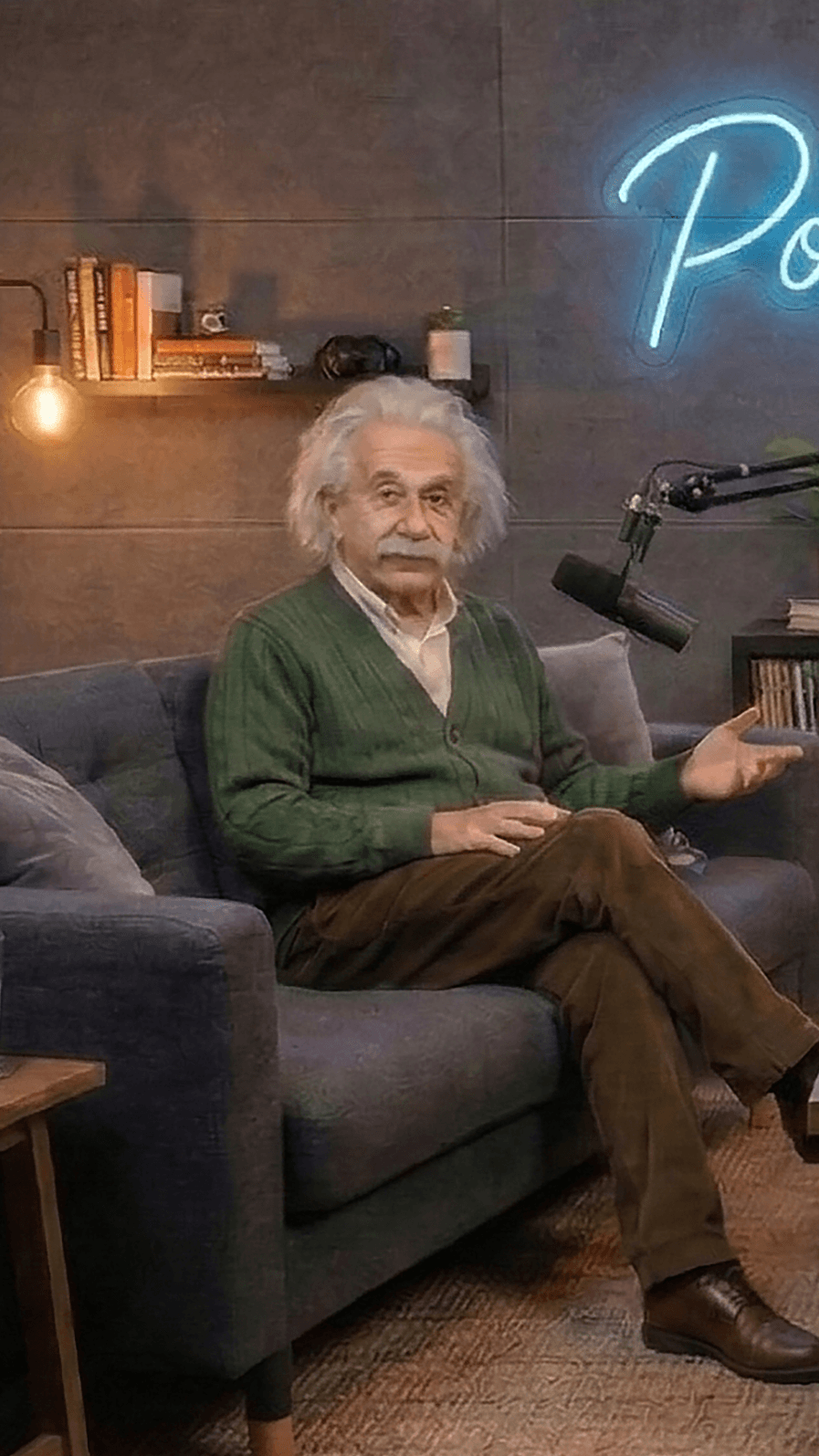
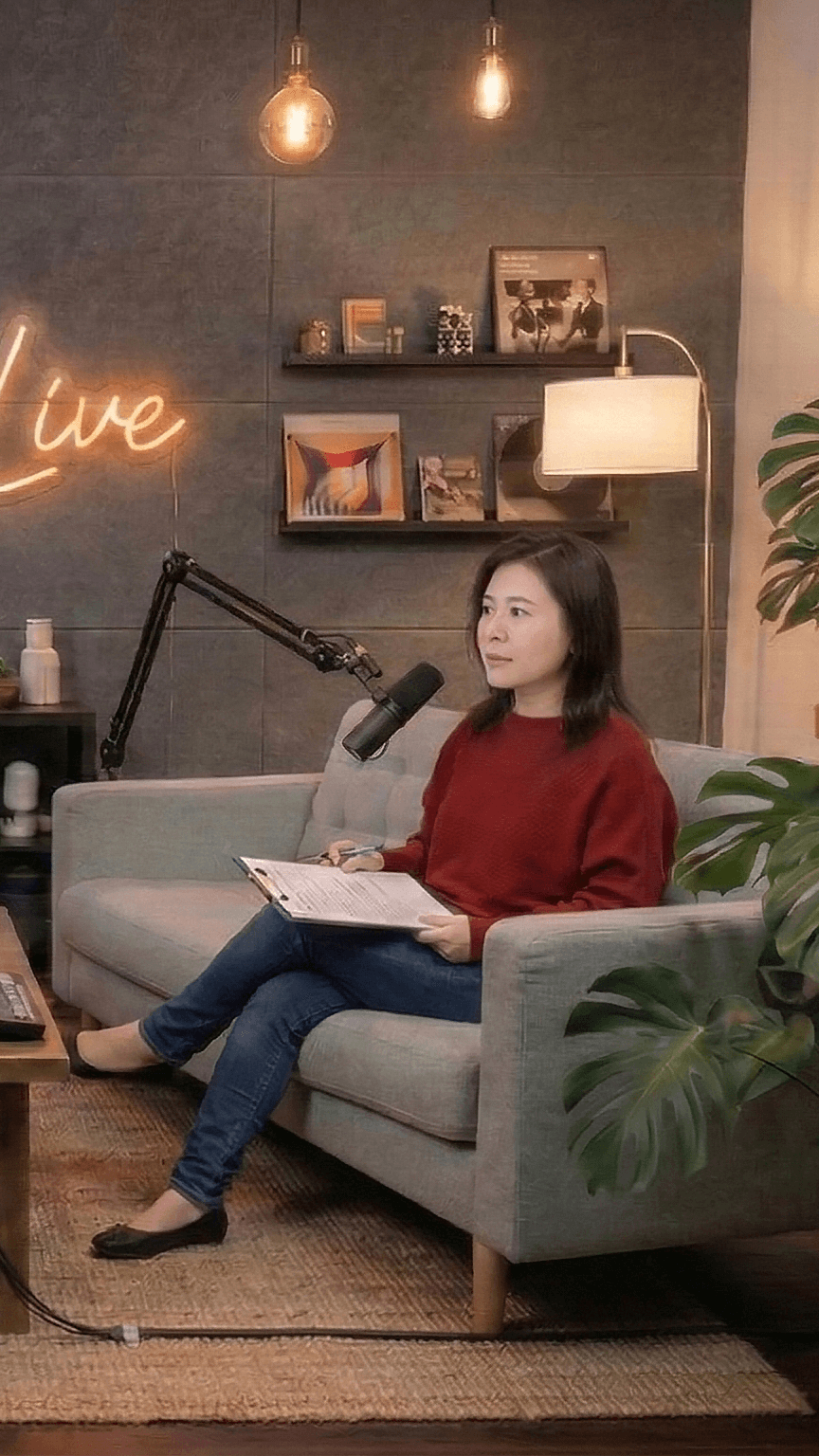
將這兩張人物+場景圖,上傳到HeyGen的Avarta中。以下,我用HeyGen介面截圖說明。
HeyGen:https://app.heygen.com/avatar
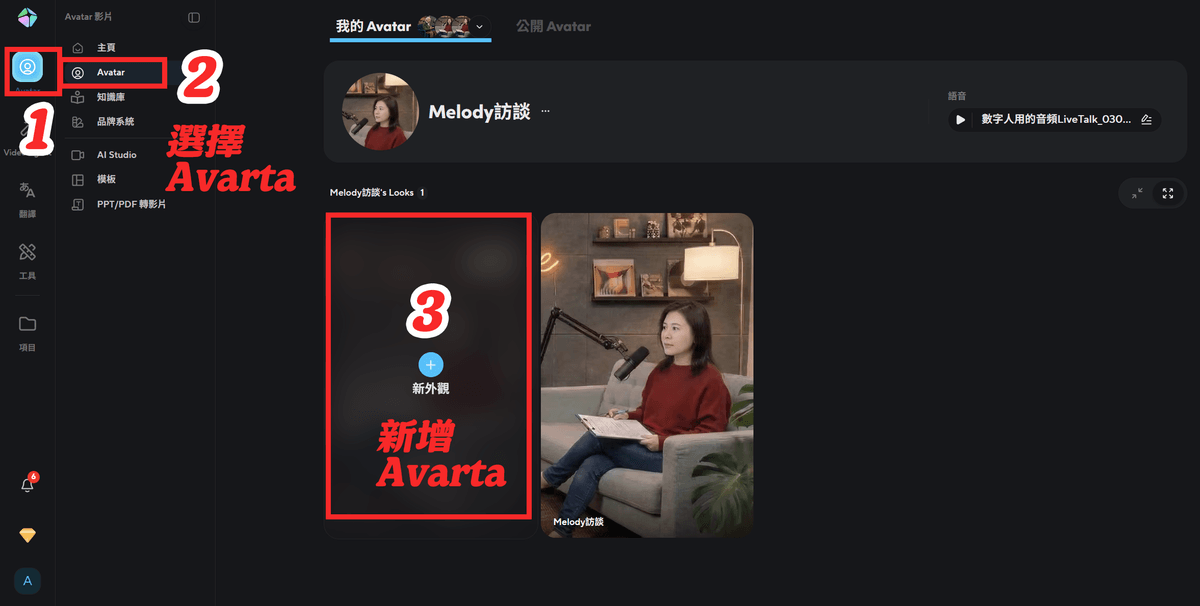
在HeyGen的介面中,從圖中的編號 1 點一下,可以看到編號 2 Avarta,選擇Avarta的項目後,再選圖中的編號3,去新增Avarta。
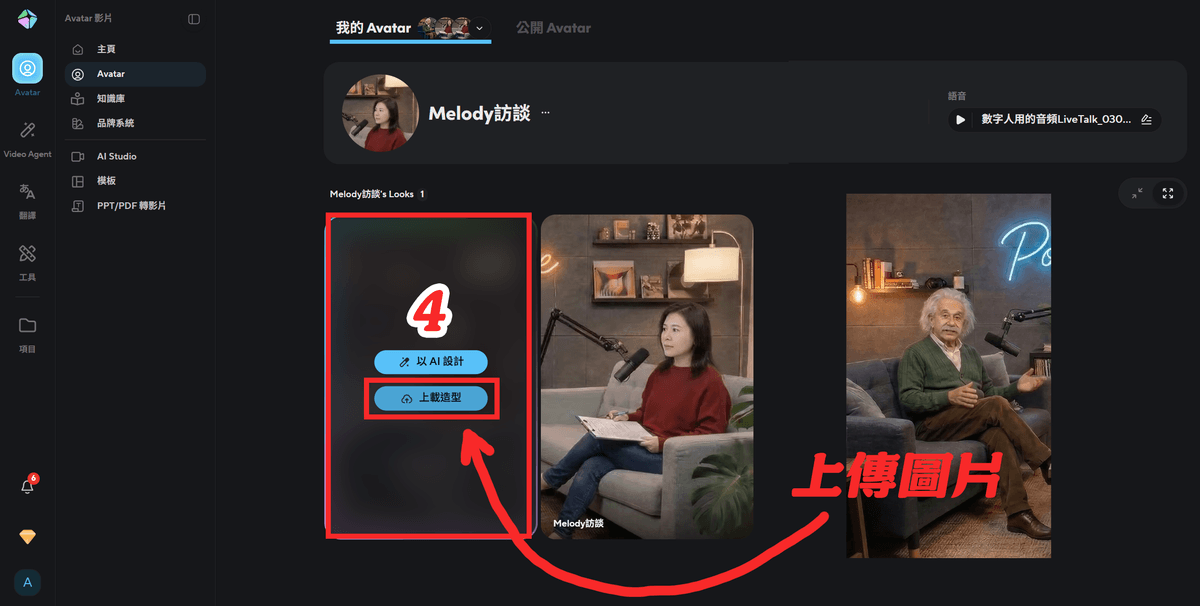
把你要建立數字人的圖,第四步點選「上傳造型」。
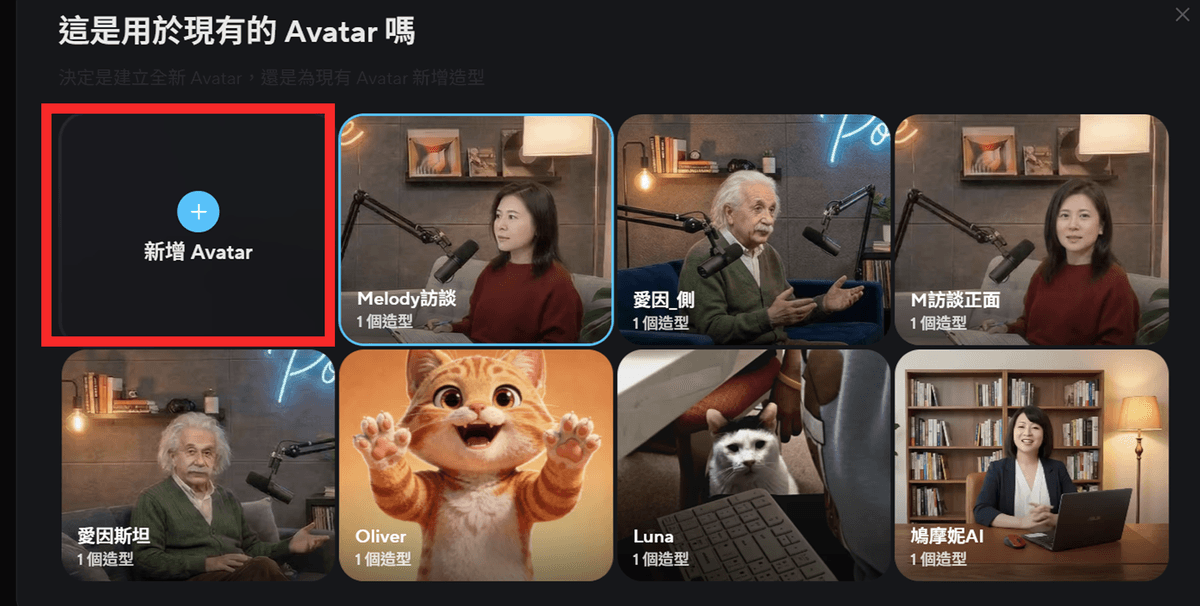
經過上一步驟「上傳造型」後,畫面會跳出這個視窗,再點選「新增Avarta」。
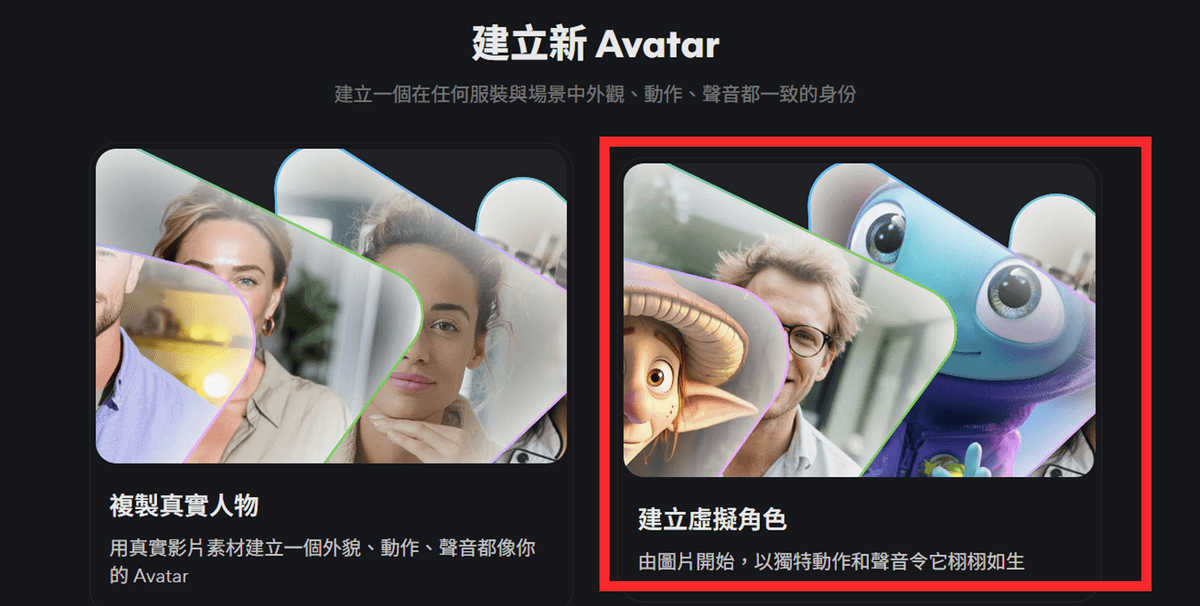
選擇右邊的「建立虛擬角色」。即便你有上傳你的真人樣貌,但如果選左邊的複製真實人物的話,會需要對著手機鏡頭進行身分識別,直接看你的人臉與聲音是否為真人。但如果你想保持美好的樣貌,那就得用「建立虛擬角色」的方式進行,這樣就不用身分識別是否為真人。
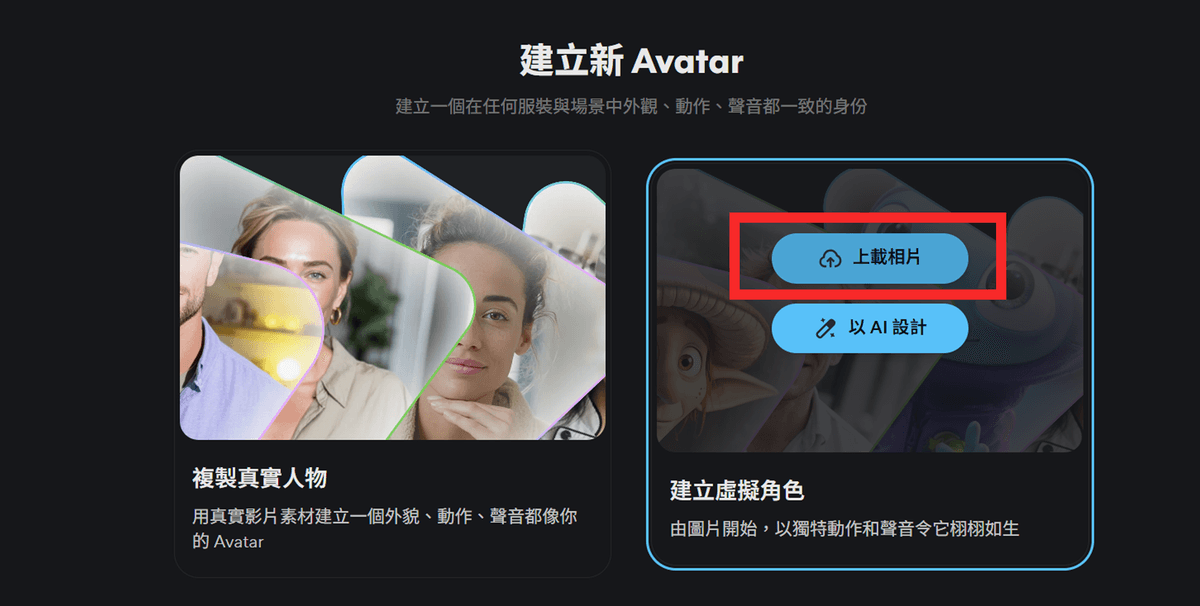
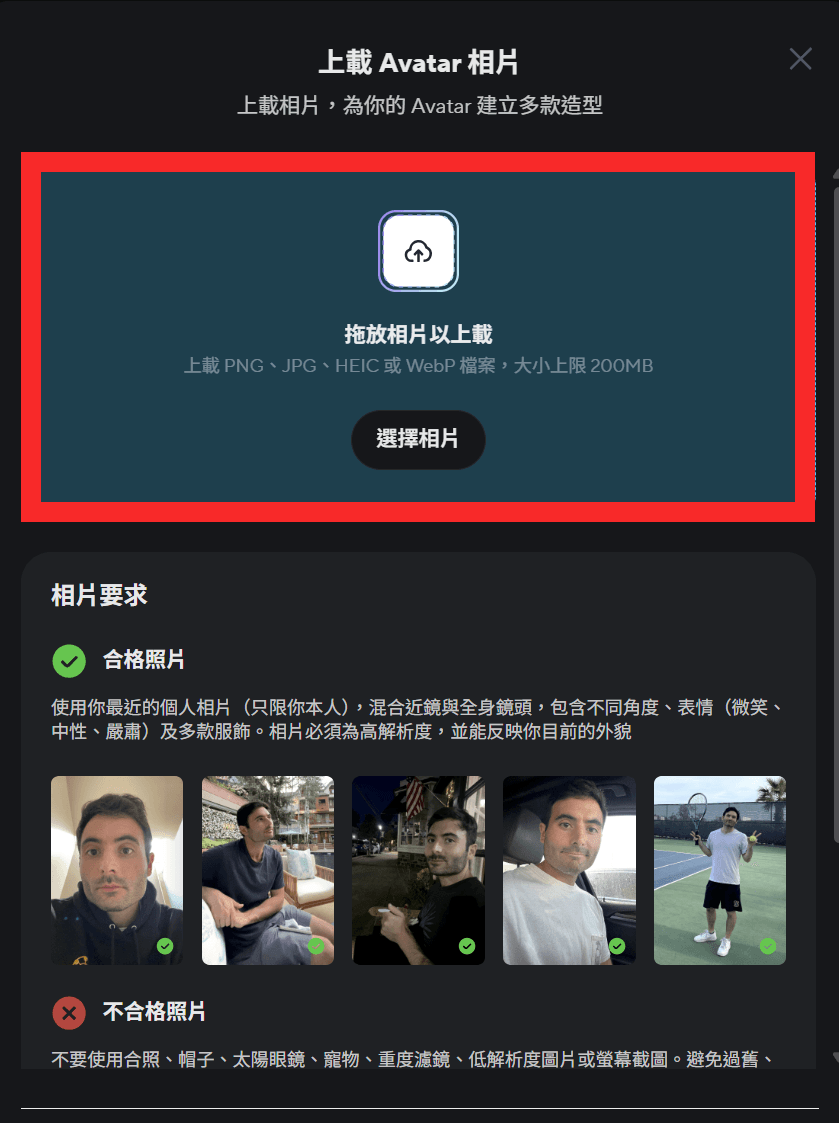
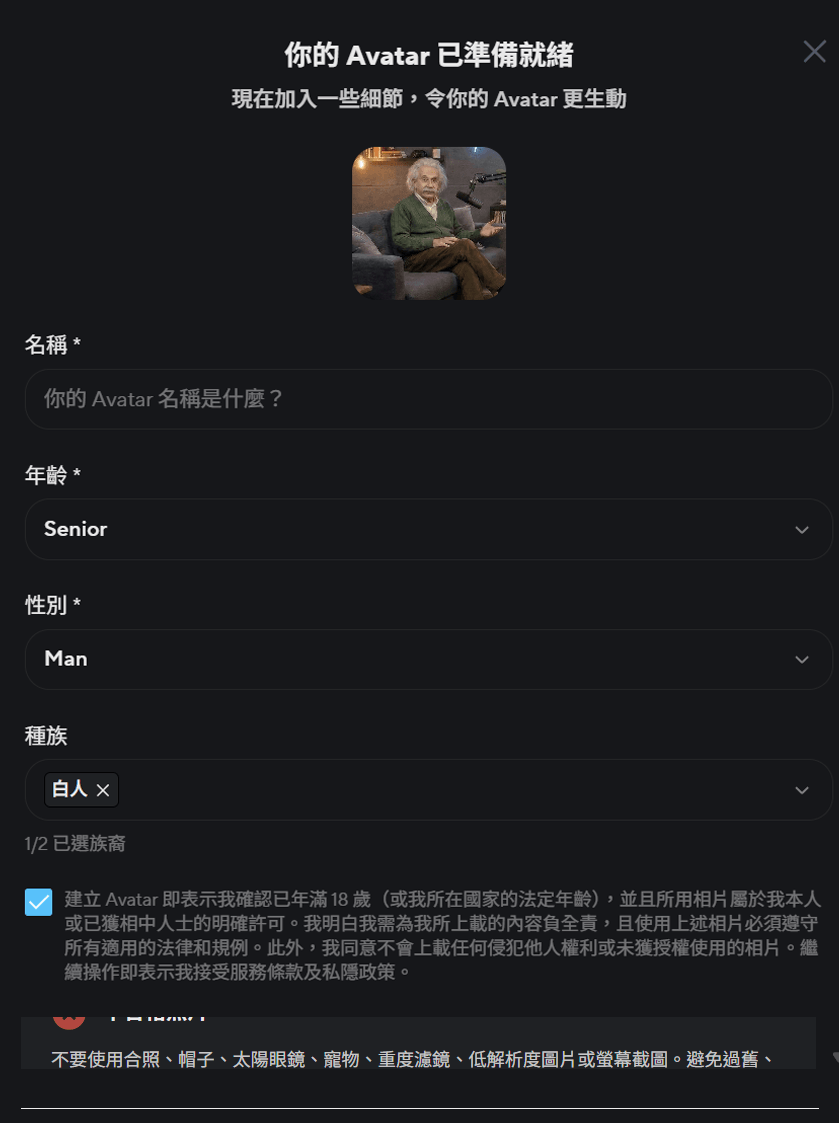
記得,這邊的欄位都要填寫,我Demo所以沒有把Avarta的名稱填寫進去,基本上,要全部欄位填寫完後,底下才會顯示出下一步的按鈕。
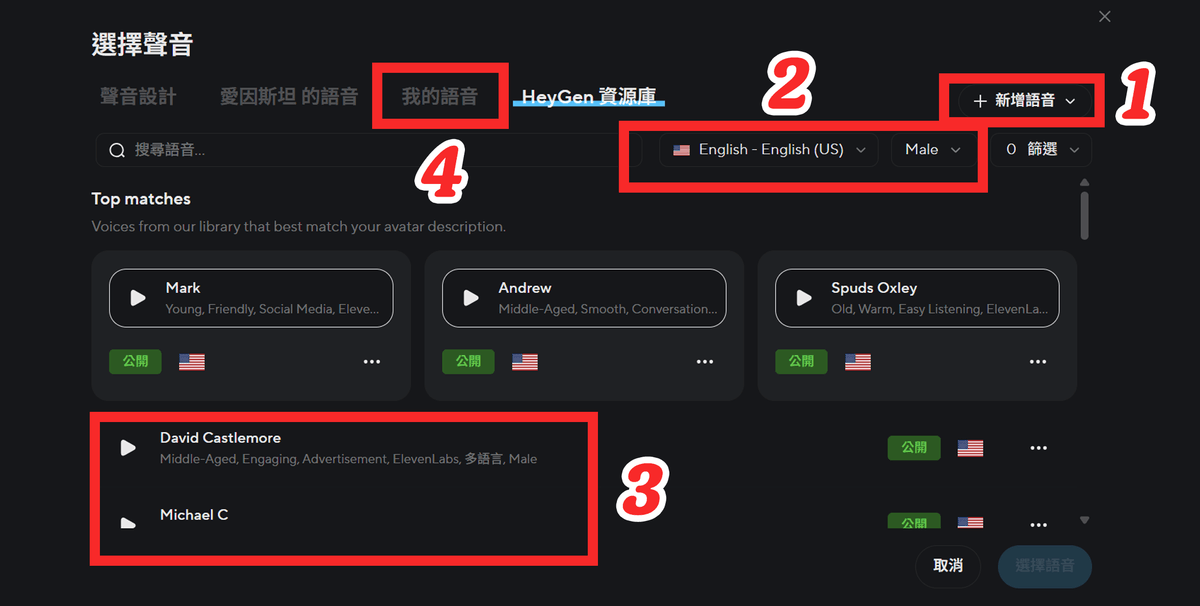
這一步驟是要設定數字人的聲音、講話的語別。
畫面中標示編號 1 號的地方,你可以上傳你自己口播錄音的檔案,這樣數字人就會是使用你的聲音。
編號 2 的地方,你可以選擇「語言別」和「性別」,比方英文、中文、西班牙語、日語、韓語.....等,聲音可以是男生或女生。
編號 3 的地方,你可以去一個一個試聽哪個聲音講話是你比較喜歡的腔調、音調、音質等,這些講話的聲音也有分年輕、中年、老年等。
編號4的地方,你可以在這邊找到你的語音,如果你之前有上傳你的口播的聲音的話,選編號4的地方,就可以讓數字人參照你的講話聲音。(前提就是你以前有上傳你的口播聲音檔)
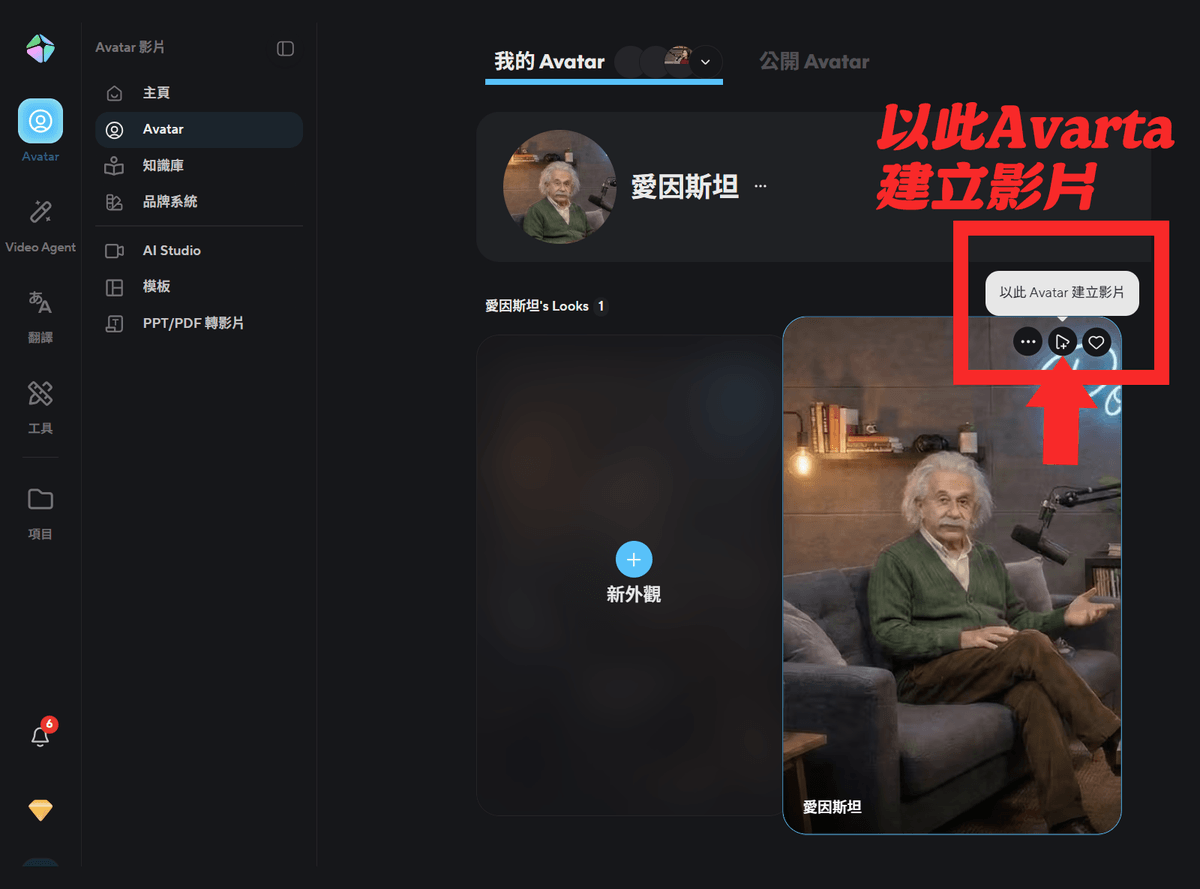
好了,生成好「愛因斯坦」的數字人之後,我想透過這位數字人來做影片,讓他講講話,那就要點選數字人右上角中間那個有個三角形+的按鈕。點進去後,來到下一頁:
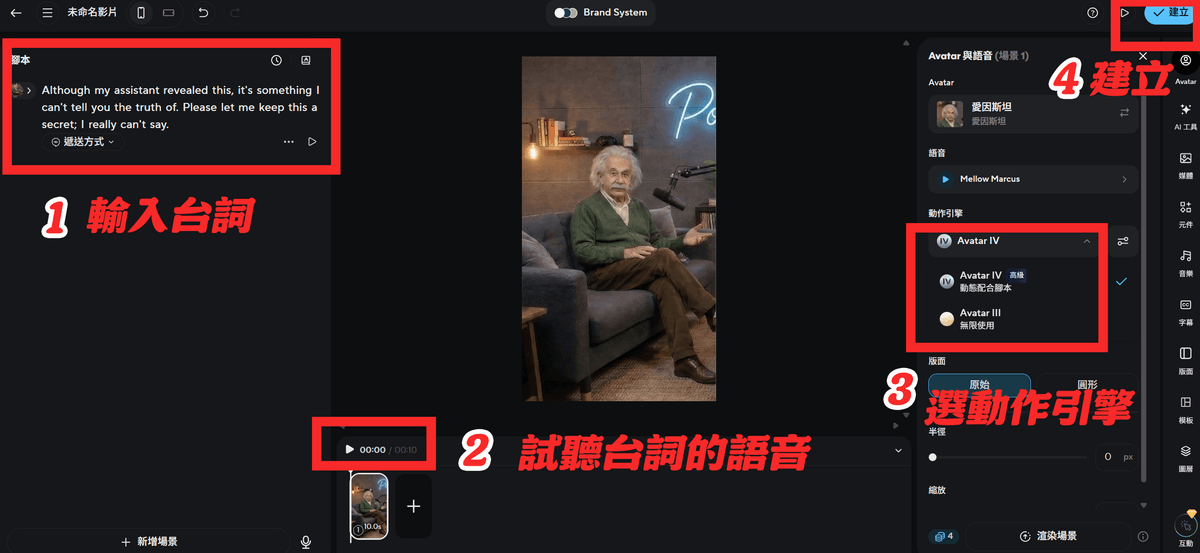
- 輸入台詞,也就是你希望這位數字人講的話。如果你希望他不要劈哩啪啦一直連續講,希望某些地方有點喘息停頓比較久的話,記得加上「......」,點點點越多,停頓越久。
- 你可以試聽他台詞講得怎麼樣
- 選擇「動作引擎」,畫面中你可以看到有兩種:Avarta IV 和 Avarta III,前者(Avarta IV )是動態配合腳本,這個會損耗點數,並非無限使用,當然,動作會自然很多;後者 Avarta III 則可無限使用,因為他可能在肢體上的表現沒那麼自然。
- 以上都OK後,就可以點選「建立」,建立完成後,就可以把這段數字人講話的影片片段下載下來。
5. 用剪映串接數字人影片畫面
不論你是用剪映、Premiere、開拍,還是哪種剪輯軟體都行,只要把HeyGen生成的數字人講話的影片畫面,依序丟到剪輯軟體中去串接,搭配上音樂,這樣就大功告成啦!


